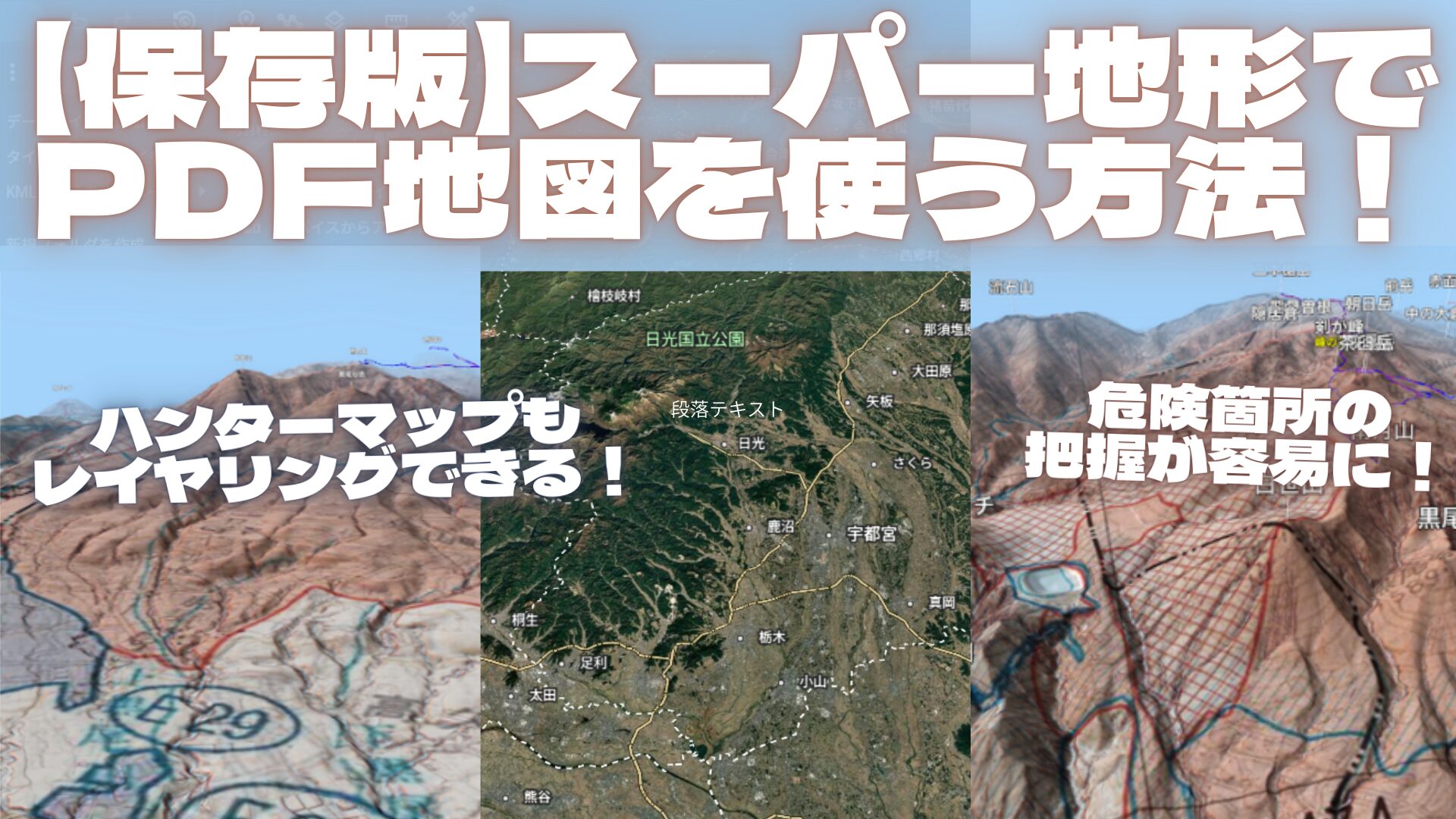
狩猟を行っている知人から「ハンターマップ(鳥獣保護区等位置図)を地図アプリに重ねられないか?」という相談を受けたことが、今回の記事を書くきっかけでした。
狩猟やバックカントリーなど屋外で活動する際、自治体が提供するハンターマップ(鳥獣保護区等位置図)やスキー場がバックカントリー向けに提供しているPDF地図をGPS対応の地図アプリ上に重ねて表示できたら、安全性と快適性が大きく向上すると思いませんか?これにより、
- 現在地がリアルタイムで分かる
- 立入禁止エリアや危険箇所を視覚的に把握できる
- 道迷いや事故リスクを大幅に低減できる
といった大きなメリットがあります。
今回の記事では、「カシミール3D」を使用して、PDF地図を「スーパー地形やGoogleEarth」などのスマホアプリに取り込む具体的な手順をご紹介していきたいと思います!
まずはカシミールをダウンロード
下準備としてカシミール3DをPCにダウンロードしておきます。
めっちゃ多機能で使いこなせている感がいつまで経っても出てこない地図ソフトですが、性能は無料とは思えない高性能!スーパー地形は以前の記事でもご紹介していますが、カシミール3Dのスマホ版アプリ。山屋なら絶対買った方がいい神アプリですのでこちらもDL推奨です。てかDLしましょう(布教)笑!!
好きな地図を用意します
今回の例として、栃木県鳥獣保護区等位置図を使用していきます。
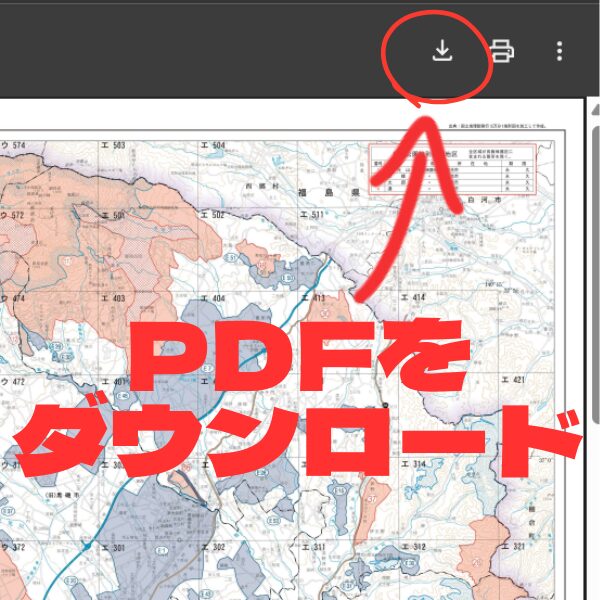
PDFをJPEGに変換!更にBMPへ変換!
PDF形式でダウンロードされるので、これを『smallPDF』などの変換サイトでJPEGに変換します。
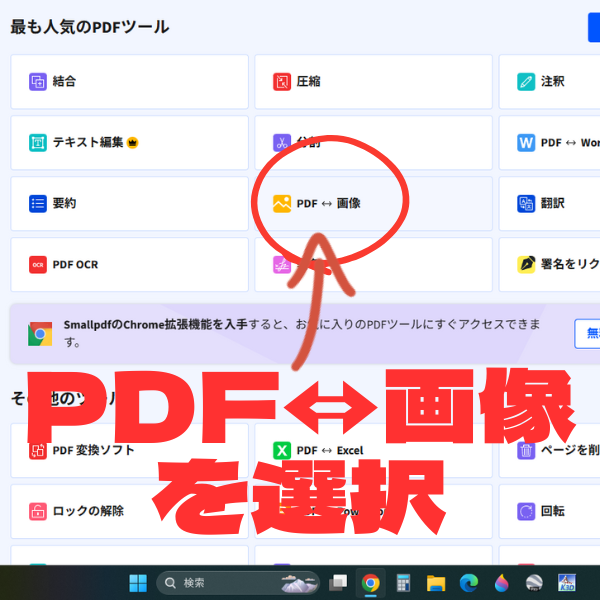
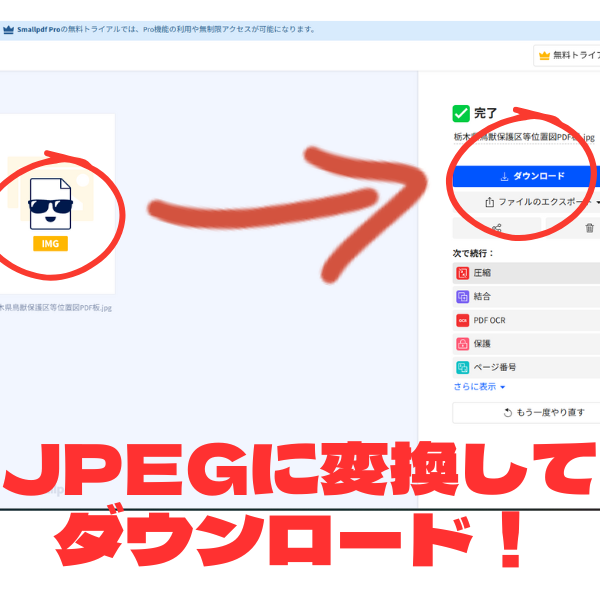
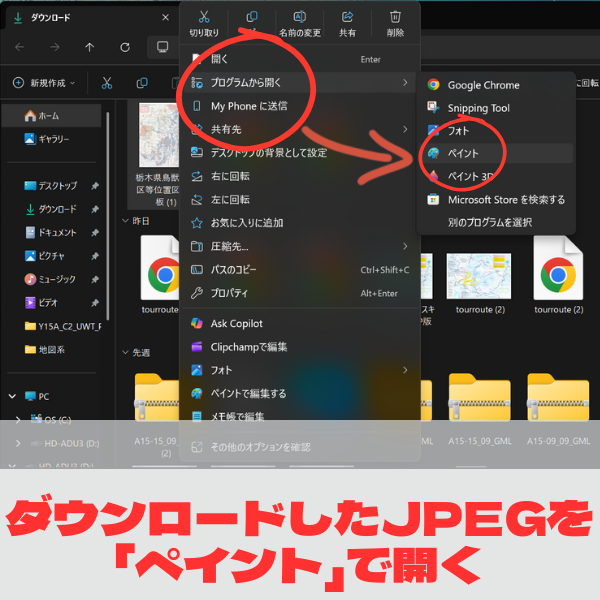
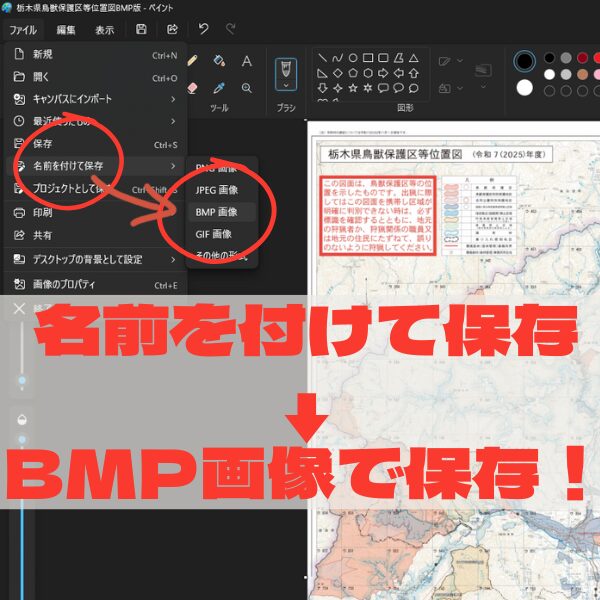
変換したJPEG画像をペイントで開き『名前をつけて保存』→『BMP画像』でBMP(ビットマップ)形式に変換して保存します。
BMP地図をカシミールに取り込む
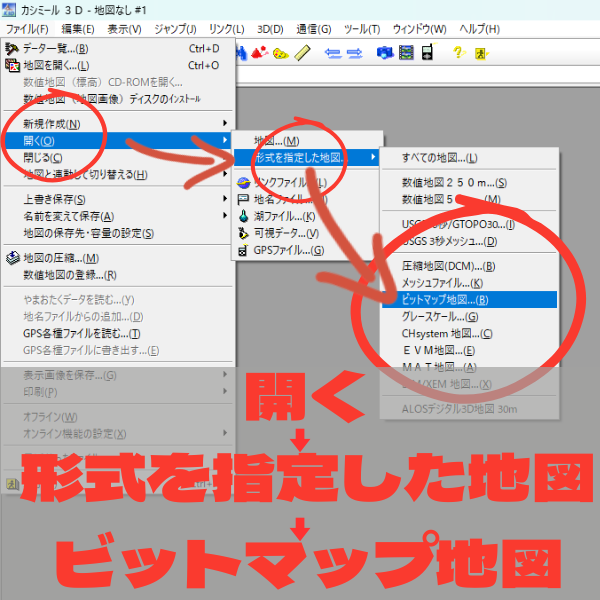
次に、「カシミール3D」を起動して、ツールバーのメニューから「ファイル」→「開く」→「形式を指定した地図」→「ビットマップ地図」の順にクリック。
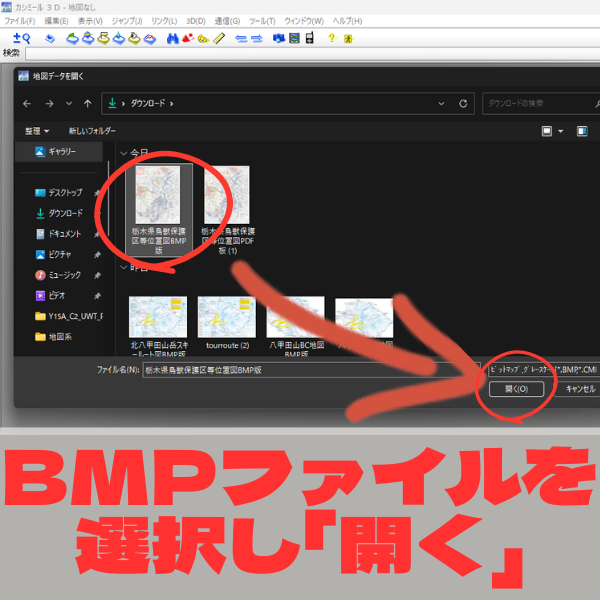
『地図データを開く」ウインドウが立ち上がるため、先ほど保存したBMPファイルを選択し、「開く」をクリック。
ここまでの作業で、カシミール内に「とりあえず」地図の「画像」を取り込むことができました。
さぁ、ここからが本番です笑!
ここから最も手間がかかる「キャリブレーション」作業を行っていきます。正確に行うことが精度に大きく影響するため、丁寧に進めましょう。
さてここで一旦説明です。これから行う「キャリブレーション」とは、読み込んだビットマップ地図を地図アプリの地点に正確に重ねるための「位置合わせ作業」です。ビットマップ形式の画像(地図)には位置情報が含まれていないため、ビットマップ形式の地図の複数の座標を指定し、その座標に対して正確な位置情報(地理的コード(Geo code)ここでは世界測地系ーGRS80/WGS84ー) を入力することによって位置を校正(キャリブレーション)していく作業になります。
って感じになりますが、「大丈夫だ。問題ない」です笑。一つずつやっていきましょう!
キャリブレーション作業
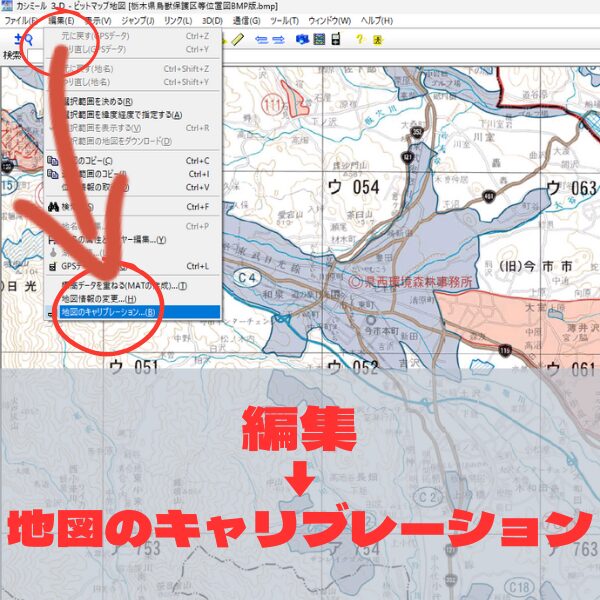
ツールバーの「編集」→「地図のキャリブレーション」を選択します。別窓で「地図のキャリブレーション」ウインドウが開きます。
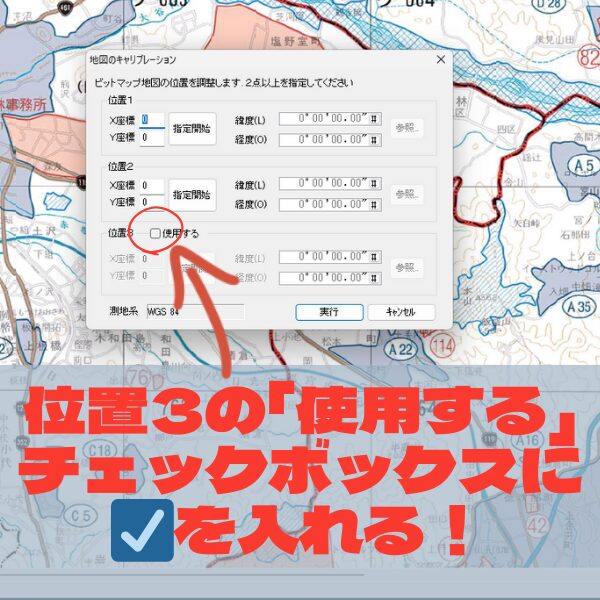
「地図のキャリブレーション」ウインドウで『2点以上を指定してください』との表示がありますが、位置を合わせる座標は3つまで選択することができるので、位置3の「使用する」のチェックボックスにチェックを入れておきましょう。離れた3点を指定することで地図上のズレを少なくするためです。
ではキャリブレーションしていきましょう!
ポイント選択の際は、ビットマップ地図上で視認しやすい明確なポイントを選びましょう。
今回は栃木県全域を取り込みましたので、
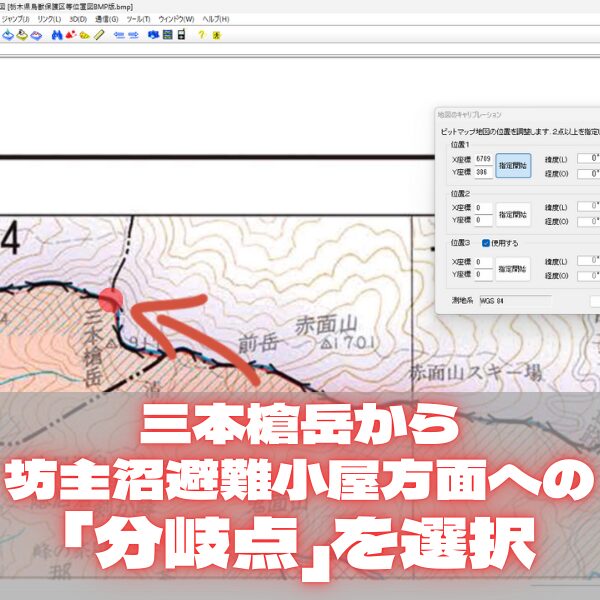
地点①北の端として「三本槍岳から坊主沼避難小屋方面への分岐点(37°09’11.9″N 139°57’40.4″E)」
の位置を取り込みました。まず位置1の「指定開始」と言うボタンをクリックします。するとここからは地図の移動はスクロールバーによる移動しかできなくなりますので、注意してください。
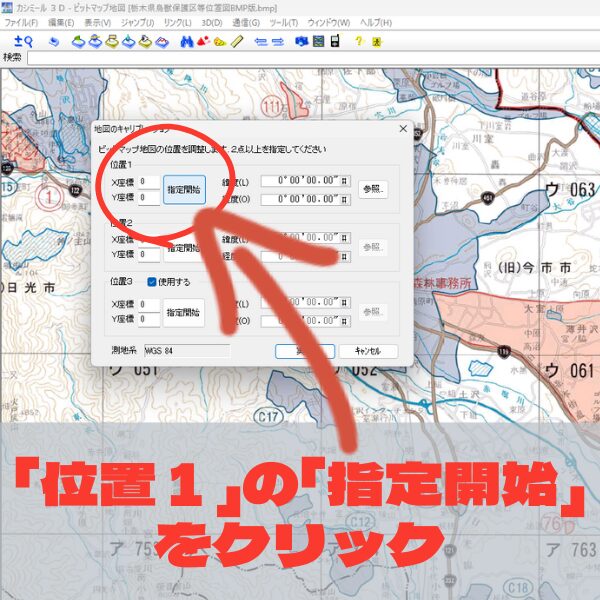
画面右と画面下のスクロールバーと画面の「ズーム/縮尺」を駆使して任意のポイントを選択してください。
ビットマップ画像上の任意のポイントを選択すると「地図のキャリブレーション」ウィンドウのX座標/Y座標が選択できます。
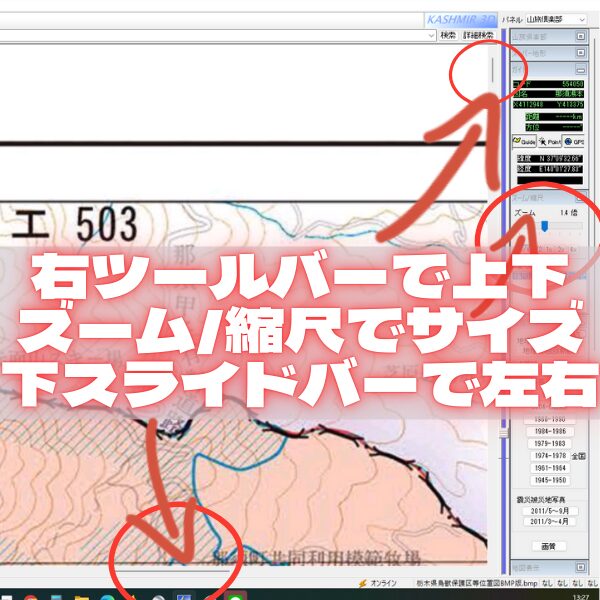
今回は栃木県全域を読み込みたいので、まずは県の北の端にカーソルを合わせました。
選択したポイントは三本槍岳から坊主沼避難小屋方面への分岐点。
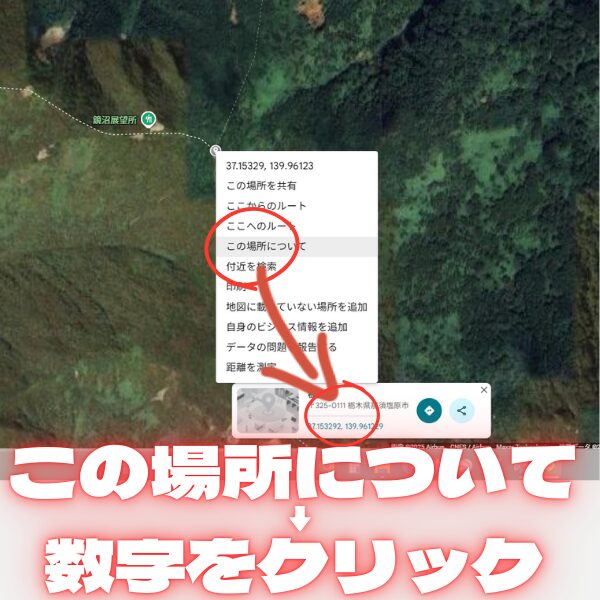
次に別窓でGoogle マップを立ち上げ、この地点のGPS情報を取得します。
選択した部位にカーソルを合わせて右クリックし、「この場所について」をクリック。下の方の小さいウィンドウの8桁×2の数字をクリックすると右側にウインドウが立ち上がますので、今回の場合は写真のとおり緯度に「37°09’11.8″」を、経度に「 139°57’40.4″」を入力していきます。
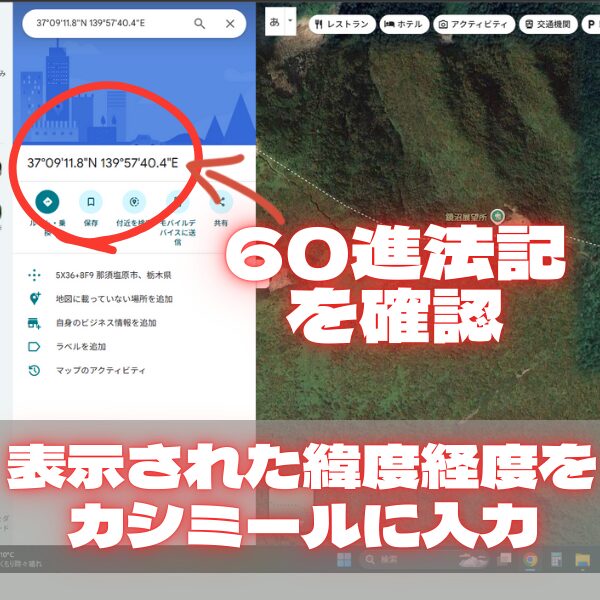
緯度経度の表記についてははさまざまな注意点がありますが、とりあえず今回は「10進法と60進法の2つがある」という事と、今回は「60進法で入力する」ことだけ覚えてればOKです!
10進法の表記では、37.153276のように連続した小数値で表現され、60進法の場合は37°09’11.8”Nのように度・分・秒で表されます(北緯37度09分11.8秒と表現されることもある)。
なので、緯度度経度を入力する際は、60進法(DMS形式)の(ddd°mm′ss.ss″)で入力していきましょう。
Google Mapから取得した座標が10進法(DEG形式)の場合、(ddd.ddddd°)と表記されていますので、その場合は60進法(DMS形式)の(ddd°mm′ss.ss″)に変換して入力してください。形式が異なると位置合わせが正確にできません。
Googleマップ上でうまいことDMS形式の座標が出せない場合は、10進法から60進法への変換が行えるサイトもあります。必要があれば利用して60進法で入力していきましょう。
DMS形式=「(度)Degrees,(分)Minutes, (秒)Seconds)」で表す表記方法。1度=60分、1分=60秒の60進数で細分化される。
DEG形式=「度(Degree)」のみで表す。10進数(小数)で表す表記方法で、Decimal Degrees (DD) とも呼ばれる。
他にも 度と分のみで表すDMM形式とかもあるけど今回は関係ないので触れない!
では、残り2箇所も取り込んでいきます!
先程の行程と同様に他の2点を取り込んでいきます。
地点②西の端として「宿堂坊山(36°44’47.3″N 139°22’21.6″E)」
地点③南の端として「高峰(竜神山)(36°24’00.9″N 140°09’56.8″E)」
付近を取り込みました。
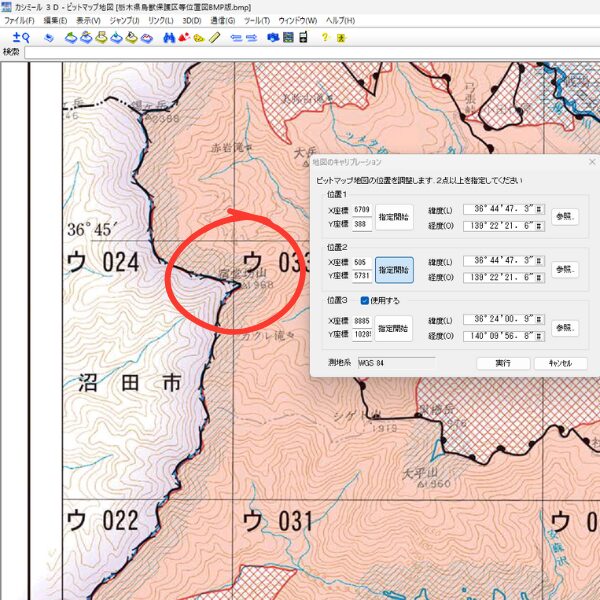
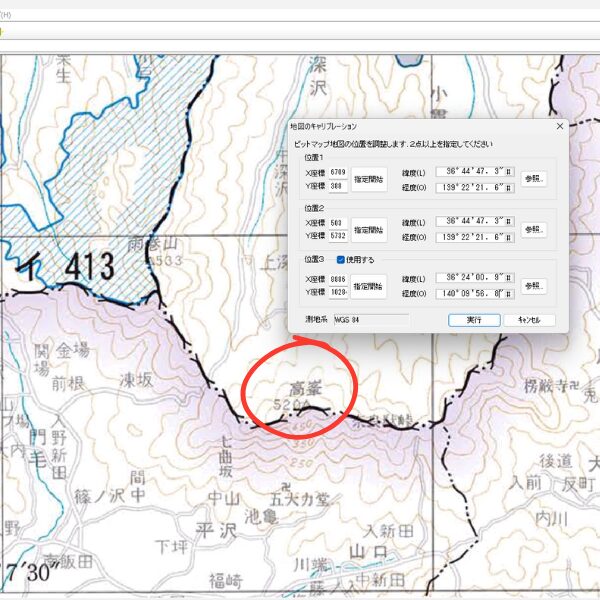
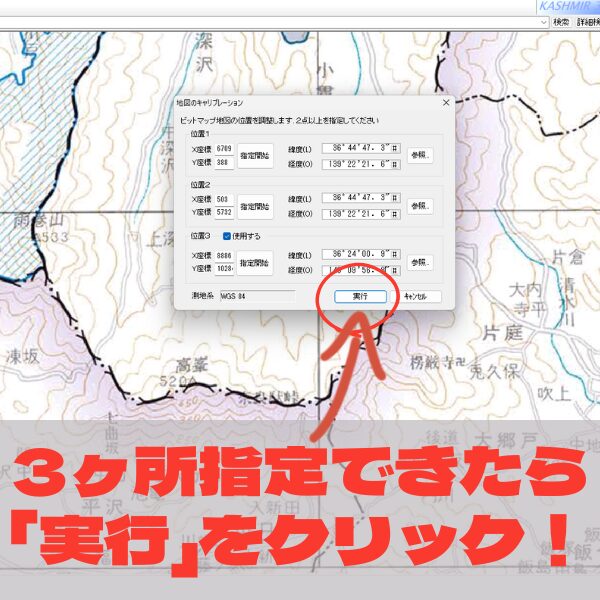
3つすべての座標の入力が終了したら「実行」ボタンをクリックします。
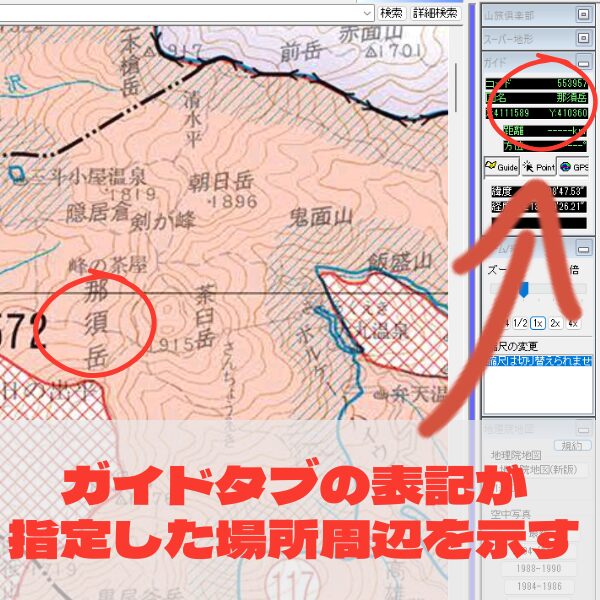
キャリブレーションできていると、スーパー地形の右端のガイドタブの地名表記がカーソルの動きに連動し、選択した場所付近になっていることが確認できます。
作成した地図をKLZファイルとして保存
ここまで来たらもう少しです!
ツールバーから「編集」→「選択範囲を決める」をクリック。ドラッグして地図アプリ上で表示させたい場所を全て選択します。
今回は県内全域を収めたいので画面全部を選択しました。
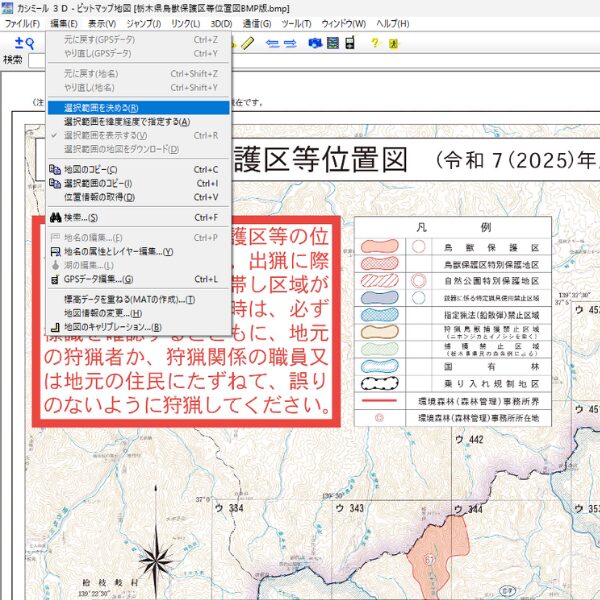
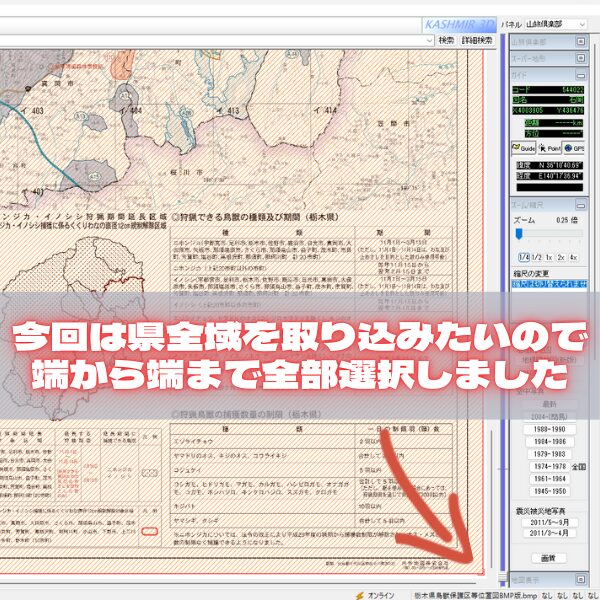
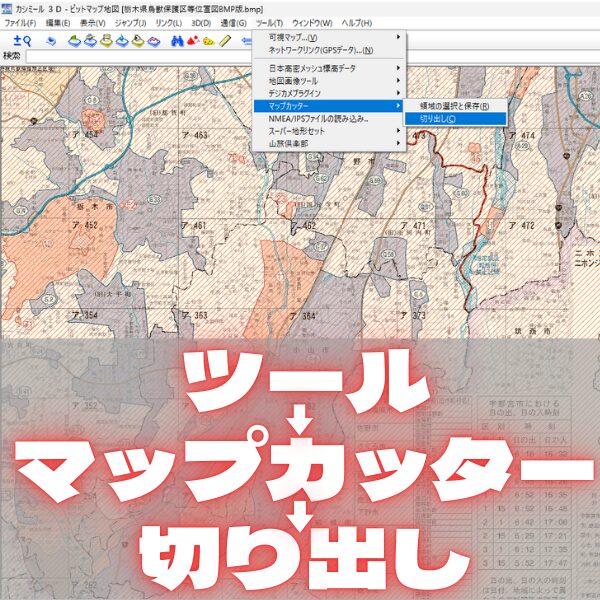
範囲を選択したら、ツールバーの「ツール」→「マップカッター」→「切り出しを」選択
マップカッターが立ち上がるので、KMZファイルとしてパソコンに保存する前の指定をしていきます。
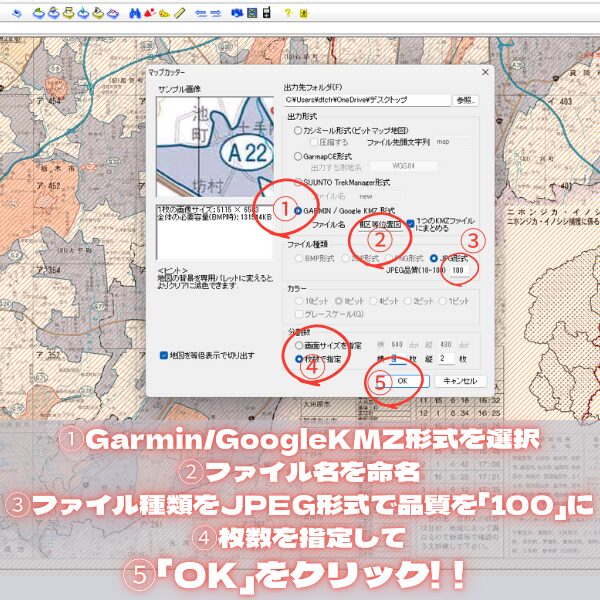
①出力形式は「Garmin/GoogleKMZ形式」を選択、②ファイル名を好きな名前に変更③ファイル種類はJPEG形式で品質を「100」に(軽くしたい場合は0に近づける)、④切り出し枚数を指定して(今回は縦2枚/横2枚で設定)⑤「OK」をクリック!!
「OK」ボタンを押すとデスクトップにKMZファイルが保存されます。
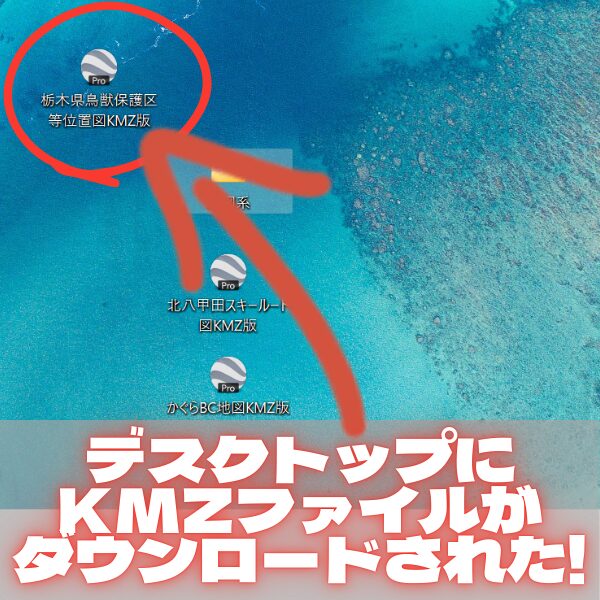
このKMZファイルを好きな方法でスマートフォンに送信しましょう。GoogleドライブでもDropboxでもエバーノートでもブラウザメールでも何でもいいです。私はPC版のLINEを使用しました。
いよいよスマホで確認です!
スマートフォンに送ったKMZファイルをスーパー地形やGoogleEarthなどの地図アプリで開いていきます。
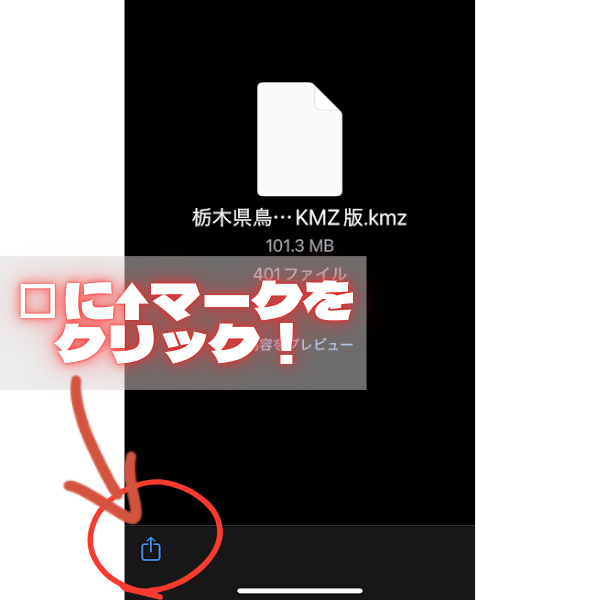
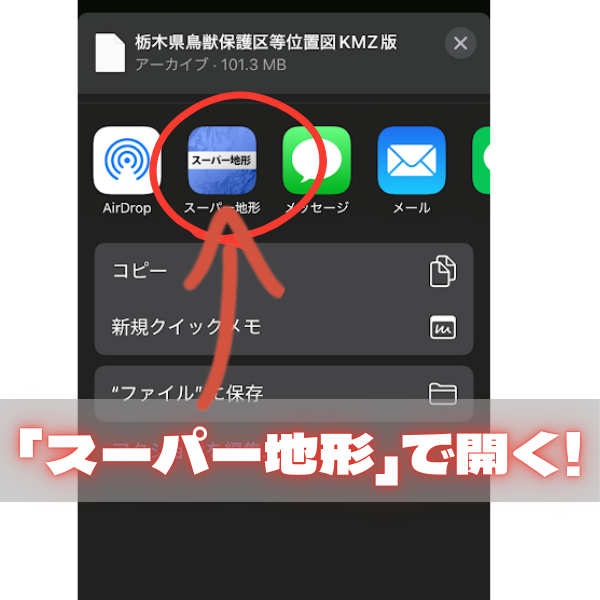
開いた!!細かく見ていきましょう!
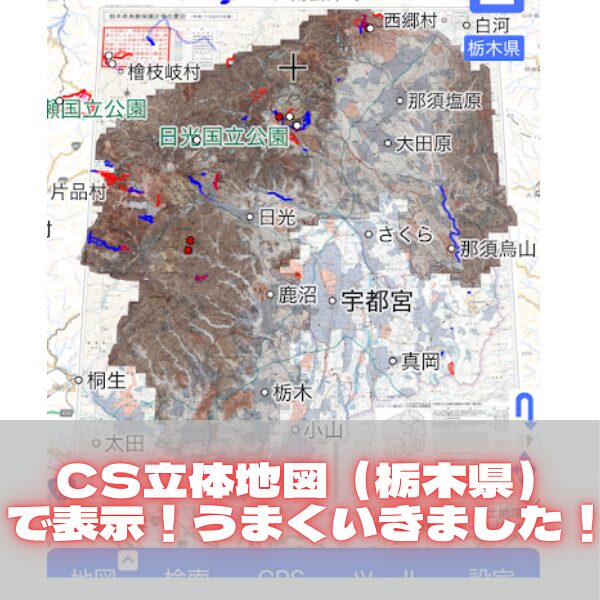
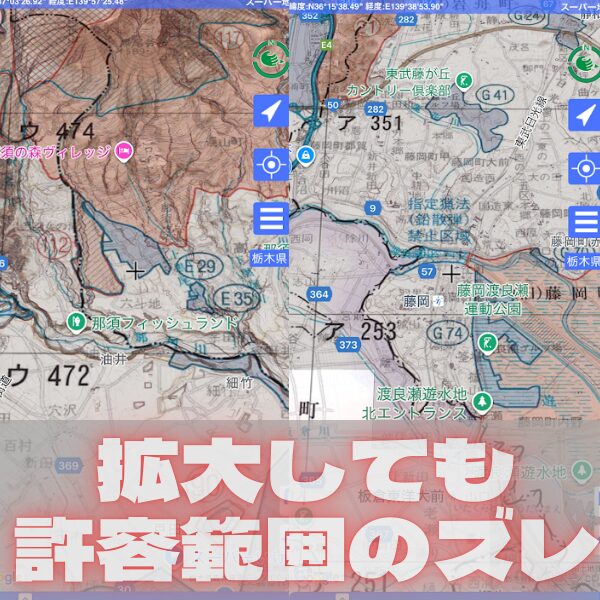
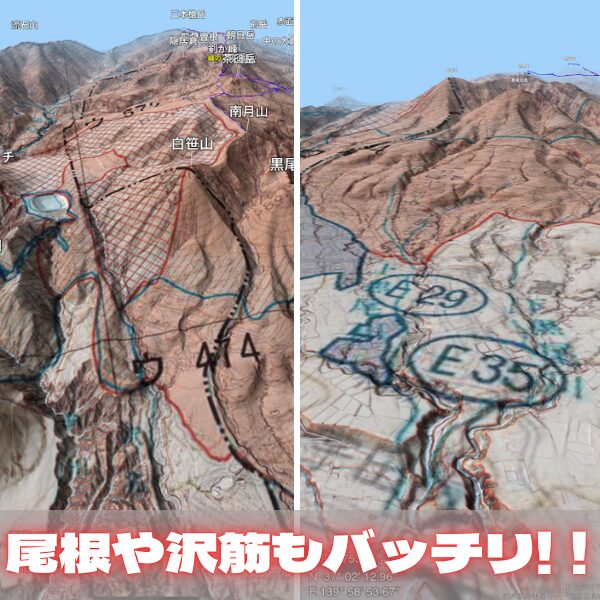
沢や尾根、危険箇所などは3Dで俯瞰して確認でき、バックカントリーに行く際のブリーフィングに活用できると思います。
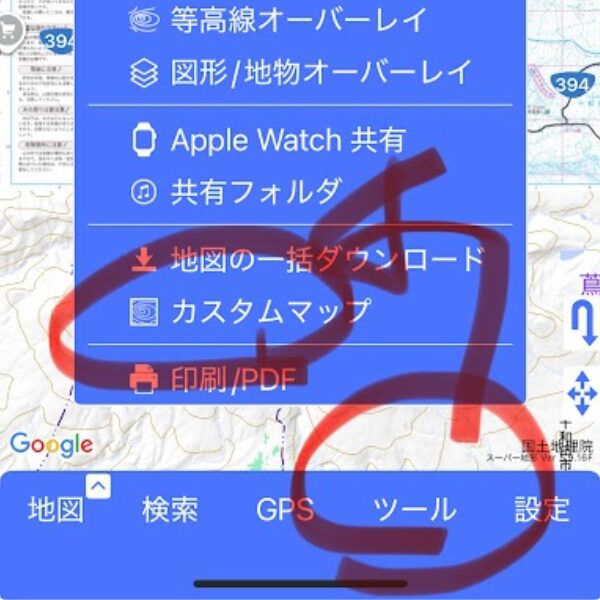
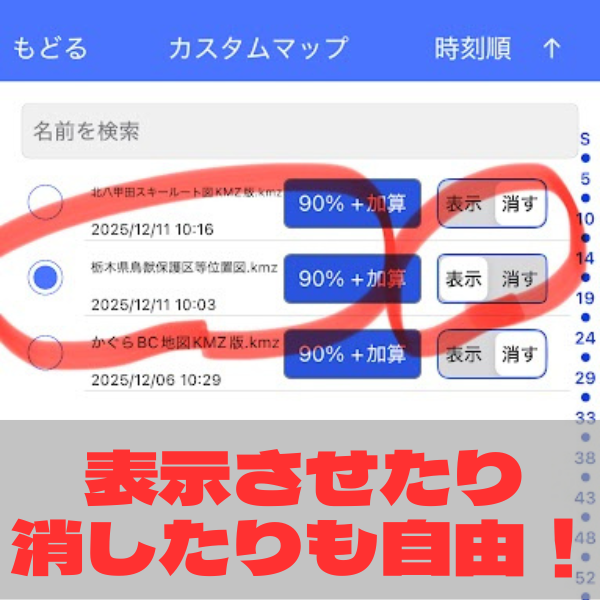
このファイルはスーパー地形内の「カスタムマップ」に保存されます。遊びに行く地点のオフライン地図を端末にダウンロードしておけば、現場で今自分のいる位置がルートのどのあたりなのかをリアルタイムで把握でき、道迷いの危険性を大幅に低減させることができると思います。
ちなみにこのカスタムマップはスーパー地形の設定で表示のオン/オフが自由にできます。
色の濃さなども変更できるため自分好みの表示に切り替えることが可能です。
ちなみに北海道や埼玉など、ハンターマップをGeoJSON(ジオジェイソン)形式で公開している自治体については、はるかに簡単に設定が可能です。
例えば、埼玉県などは鳥獣保護区等位置図のページを開いて、任意の地図を保存して、スーパー地形で開くだけで参照が可能です。うーん、羨ましい。
って、これバックカントリーでも有用じゃね!?
ってことで早速作ってみました!
取り込んだのは八甲田山の「北八甲田スキールート図」とかぐらのBC用の地図「雪山登山、山スキー山ボードの皆さまへ」の2点。
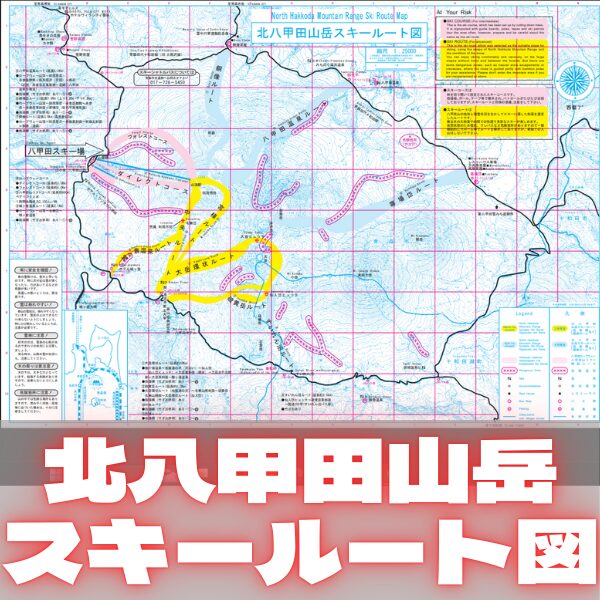
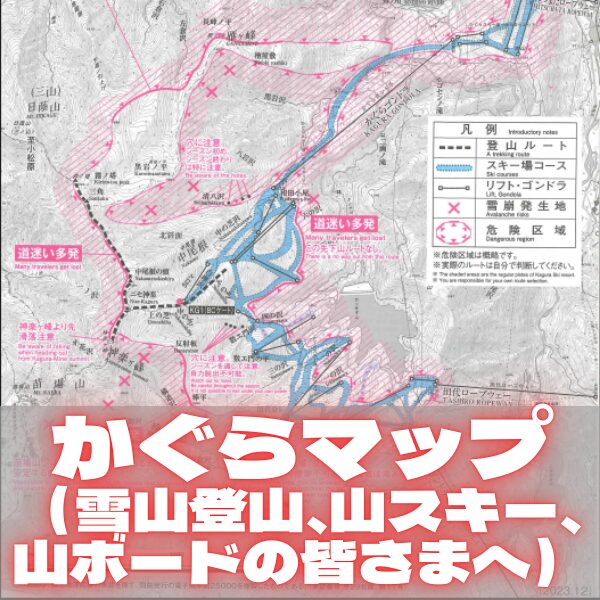
手順は先程ご紹介した方法と全く同じ方法で作成しました。
うん。めっちゃ見やすい笑
沢や尾根がひと目で分かりますね。
ちなみに同じkmzファイルをGoogleEarthで開くとこんな感じになります。
動きのサクサク感はGoogleEarthですが、立体感はスーパー地形のほうが上ですね。自分が何をしたいかで使用するアプリを選択していけば良いと思います。
ハンターマップやBCマップをGPSアプリに重ねることで、バックカントリーや狩猟での安全性が格段に向上すると思います。ご自身の活動エリアに合った地図を試してみて、快適なアウトドアライフをお楽しみください!
コメント